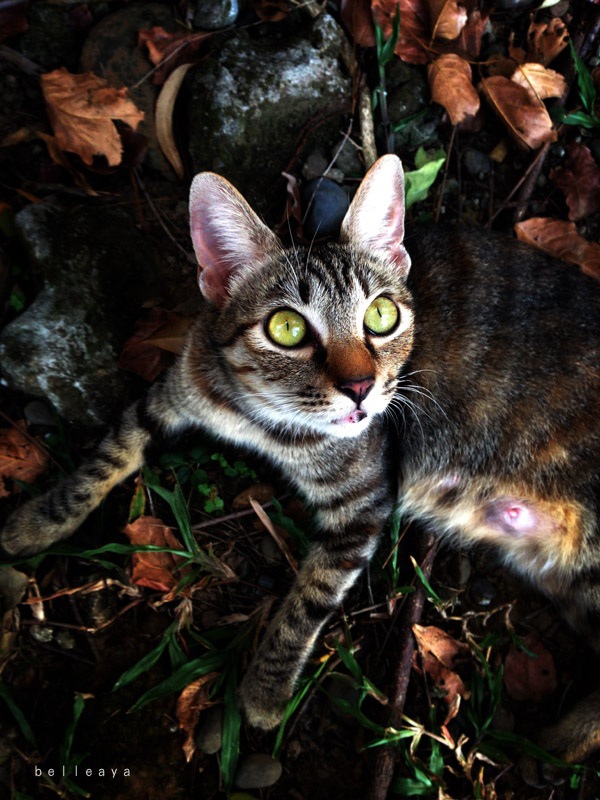
 Photoshop 簡單修照片
Photoshop 的圖層效果和濾鏡是非常好用的工具!
同常原始照片經過小小修改
就會產生相當大的美化效果唷
尤其是用手機拍照往往色彩並不一定讓人滿意
所以這時就要靠一點小撇步
追求「好、還要更好!」的境界
belleaya (愛) 發表在 痞客邦 留言(0) 人氣(1,440)
 Photoshop 合成奇幻繪本風格
這次是利用合成來做成像繪本的作品
(當然如果能用手畫還是比較好啦!)
要做出繪本的感覺
Photoshop有一個好用的預設濾鏡
叫做「幹畫筆」
(不過我不知道後來其他版本怎麼翻譯的)
belleaya (愛) 發表在 痞客邦 留言(0) 人氣(2,793)
 Photoshop 合成超現實風格
這次也是用少量的照片來弄合成照
不過這次的作品其實我自己不太滿意= =
還是把做的過程寫出來紀錄一下囉!
belleaya (愛) 發表在 痞客邦 留言(0) 人氣(2,536)
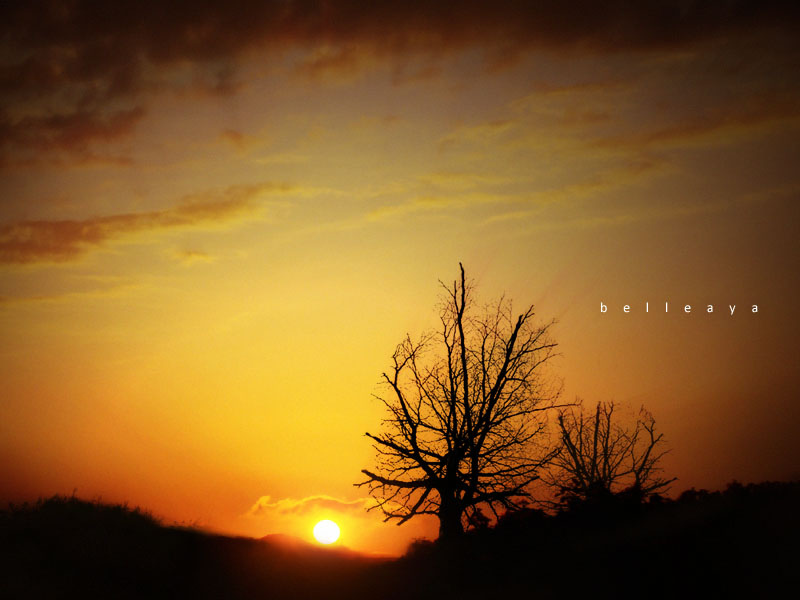 Photoshop 合成原野風景照
媽媽可以用冰箱中少少的素材做出一桌菜
Photoshop也可以利用手邊的一些相片素材
做出原野風格的合成照片!
belleaya (愛) 發表在 痞客邦 留言(0) 人氣(1,540)
 Photoshop 海面波紋倒影製作
在網路上看到有一篇教學
教怎麼做出虛擬的海面波紋倒影
http://www.photoblog.hk/wordpress/36930
看完之後就超想試試看的!
belleaya (愛) 發表在 痞客邦 留言(2) 人氣(12,921)
Photoshop的濾鏡真的千奇百怪
有些原本看似無用的功能
搭起來卻可以做出許多不同的神奇效果
belleaya (愛) 發表在 痞客邦 留言(0) 人氣(8,496)

Photoshop在市面上已經有很多教學書可以參考──
不難發現Photoshop本身的確提供了許多方便的濾鏡
也有各家高人利用這些看似簡單的濾鏡做到不可思議的效果
其實使用工具的心態是:
把這些工具當成某種媒介來創造效果
而不是仰賴他們原本預設的效果
belleaya (愛) 發表在 痞客邦 留言(2) 人氣(1,774)

木紋的用途其實很廣
比方說網站、桌布
都可以運用木紋來做版面設計的底圖
belleaya (愛) 發表在 痞客邦 留言(0) 人氣(5,835)

這次的內容非常簡單
不用動到特效、不用動到鍵盤、都不用!!
要修改的原始照片是這張
belleaya (愛) 發表在 痞客邦 留言(0) 人氣(2,463)
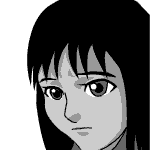
去背雖然看似基本,但其實卻是很常用到的技巧。
本節的手法沒有什麼特別,若已經摸透photoshop去背的話,請略過此教學!
今天我要去背的範例是這張,帶點憂鬱的少女。
belleaya (愛) 發表在 痞客邦 留言(0) 人氣(9,419)
 創作 (11)